ZARVIS CRM
ZARVIS
Dein Außendienst.
In einer App.
Für Außendienstler – von Außendienstlern.
- 2 203 Kunden
- Eine Datei zum Einrichten
- Heute · Morgen · Nächste Woche geplant
Das ist die App.
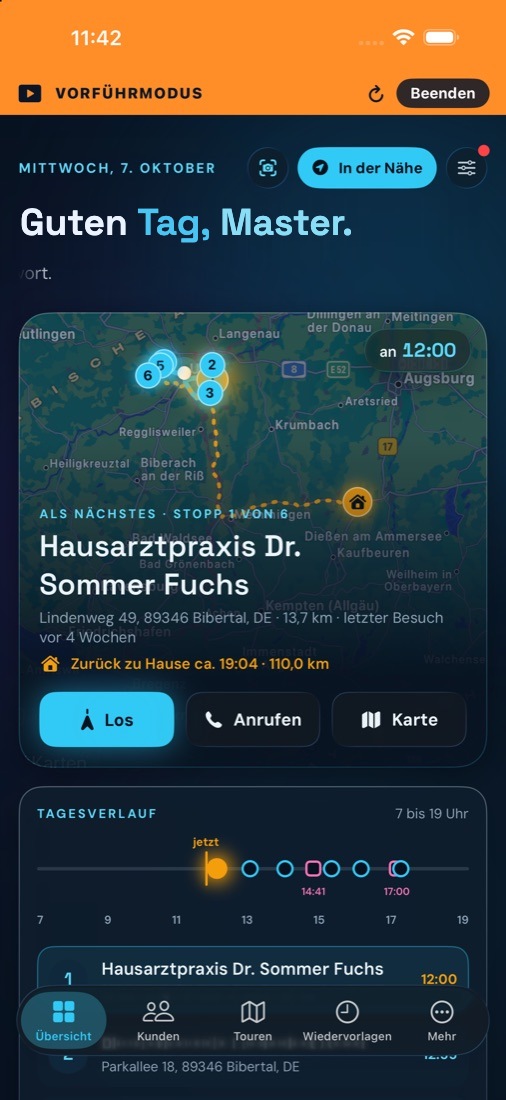
Der nächste Kunde, mit Ankunftszeit.
Dein ganzer Tag als Route.
Offene Angebote nach Dringlichkeit.
Nichts geht mehr verloren.
Mit Rückfahrt nach Hause.
Scrollen oder ↓
Beispieldaten
Von Außendienstler.
Für Außendienstler.
Aussehen
Glas. Licht. Bewegung.
Eine echte iPhone-App statt Webseite – komplett nativ, ohne Web-Teil, sie startet auch ohne Netz. Startanimation wie gezeichnet, schwebende Liquid-Glass-Leiste – die Markierung folgt dem Finger –, ein grüner Punkt zeigt, wo Neues wartet. Große Vorschaukarten. Hell oder dunkel. Im Regionalleiter-Modus färbt sich die App gold.
Mittwoch, 7. Oktober
Guten Morgen, Master.
✦ Für dich vorbereitet · 1 von 7
Zeit loszufahrenLos um 08:27 · 10 Min Puffer
Jahresbilanz
große Vorschau – antippen öffnet
Zubehör
Schwämme · Elektroden · GelBeispieldaten
Fünfzehn Werkzeuge.
Eine App.
Bisher wartet eine App, bis man sie bedient.
ZARVIS denkt mit.
Für dich vorbereitet
Ein Stapel. Wischen. Fertig.
Oben auf der Übersicht legt ZARVIS bereit, was es selbst erkannt hat: wann du losmusst, was ins Auto gehört, was fällig ist, ob das E-Auto vor der Tour an die Säule muss, wer heute reif ist, was sich bei Praxen verändert hat, wo du nachhaken solltest – und welche Verkaufsaktion du nicht vergessen darfst.
Mittwoch, 7. Oktober
Übersicht
✦ Für dich vorbereitet
Morgen 214 km, Ladestand 68 % – vor der Abfahrt an die Säule.
Bei Physio am Markt besprochen – noch 14 Tage.
Webseite neu: bietet jetzt Stoßwelle an.
Angebot seit 16 Tagen offen – kurz anrufen.
Gerät 9 Jahre alt, Demo positiv – jetzt Angebot.
Rückruf zur Vorführung – heute fällig.
Soleo-Demogerät · Elektroden · Prospekte
09:00 Physio am Markt · 23 Min mit Verkehr · 10 Min Puffer
Rechts wischen: erledigen · links: heute überspringen
Als Nächstes
Physio am Markt · 09:00Festtermin · Briefing liegt bereit
Dein Tag
Läuft von selbst – oder selbst wischen
Beispieldaten
Das steckt in ZARVIS
Mehr als eine App.
Funktionen
alle in der Funktionsübersicht
Bereiche
vom Tag bis zum Service
Zubehör-Artikel
aus den Zimmer-Bestelllisten
Abrechnungsziffern
GKV · Blanko-VO · GOÄ · EBM
Einwände
mit fertigen Antworten
Zeitstrahl
Von der Vision zur App.
rund0StundenVon der Vision bis zur App – insgesamt.
- JanuarIdee ? · Daten sammeln, Layout skizzieren
- FebruarWas müsste anders sein?
- MärzWo wäre es besser?
- AprilWas brauche ich im Alltag?
- MaiAbläufe durchdenken
- JuniAnforderungen sammeln
- Anfang JuliAlles final auf Papier
- AugustEntwicklung beauftragt
- Ab SeptemberErste Testversionen – auch für Regionalleiter
- Anfang OktoberUmbau zur nativen iPhone-App
- HeuteBuild 99 · Laptop 0.7.3 · Stand 25. Oktober
Aus Überzeugung gebaut – damit der Außendienst bei Zimmer erfolgreicher wird.
1 800 Stunden Zeit, Mühe und Engagement – für alle, die damit arbeiten.
Ein Tag mit ZARVIS.
07:30 · Übersicht
Dein Tag. Auf einer Bühne.
Oben die Karte mit deiner Route und der Rückfahrt nach Hause. Darunter „Als Nächstes“ mit geschätzter Ankunftszeit, der Tagesverlauf von 7 bis 19 Uhr und „Was heute zählt“. Zum Feierabend: Kilometer und Umsatz des Tages.
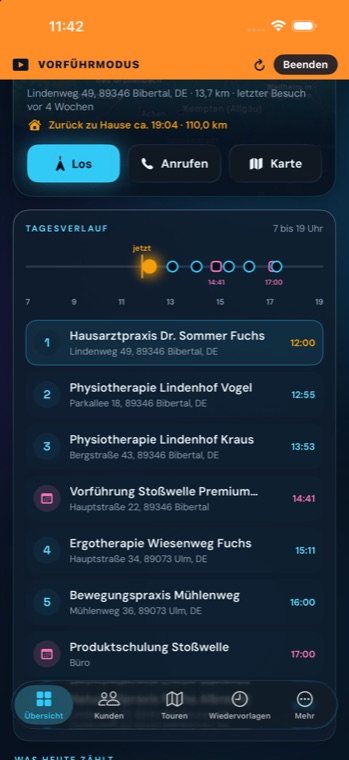
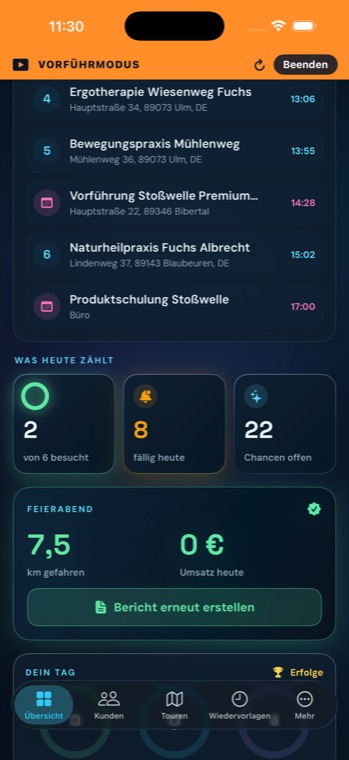
Echte App-Bilder · Beispieldaten im Vorführmodus
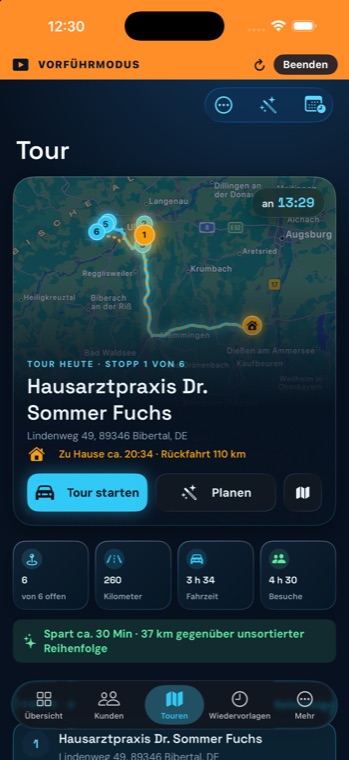
Tour-Reiter · Autoplanung
Ein Tipp. Der Tag steht.
Die Routen-Szene zeigt die ganze Tour auf einer neuen 3D-Karte – mit Rückfahrt nach Hause, Kilometern, Fahrzeit und Besuchszeit. „Planen“ legt Fälliges und Chancen zuerst um deine Festtermine herum, mit Ankunftszeiten und echter Straßenroute. ZARVIS lernt, wie lange du bei jeder Praxis bleibst. Fällt ein Termin aus, füllt ZARVIS die Lücke.
Echtes App-Bild · Beispieldaten im Vorführmodus
Tourplanung
Festtermine bleiben. Der Rest füllt sich.
Festtermine sind gesetzt
ZARVIS plant um sie herum – nicht über sie hinweg.
Fahrzeit und Puffer
Fahrzeit mit aktuellem Verkehr, dazu 10 Minuten Puffer.
Lücken werden gefüllt
Zwischen zwei Terminen kommen passende Kunden in der Nähe dazu.
Route ohne Umwege
Die Stopps stehen in effizienter Reihenfolge.
Abfahrtszeit festlegen
ZARVIS meldet sich zur Abfahrt.
Beispieldaten
E-Auto · Tourplanung
Die Tour kennt deinen Akku.
Fahrzeug einmalig anlegen, Ladestand je Tour eintragen – ZARVIS setzt die Ladestopps auf die Route, farbig hervorgehoben. Steht beim Kunden eine Säule in höchstens 500 m, lädst du während des Besuchs. Dazu eine Backup-Säule und die günstigste Säule.
214 km · 19,8 kWh/100 km
ohne Laden unter der Reserve
Ladestopps auf der Route
Günstigste Säule
Übersicht
Schnellzeile
✦ Tagesvorschlag
Morgen früh ladenMorgen 214 km, Ladestand 68 %. Auto vor der Abfahrt an die Säule. Apple Intelligence, läuft auf dem iPhone, keine Cloud.
Immer zur Heimatadresse, auch E-Auto-bewusst
Beispieldaten · Preise je Anbieter einstellbar, teils geschätzt
Tag vorplanen · Dienstag, 13. Oktober
Morgen.
Tag vorplanen
Morgen schon geplant.
Den nächsten Tag legst du schon heute fest: Strecke, Fahrzeit und wann du ungefähr zurück bist. Feste Termine sind orange markiert und bleiben an ihrem Platz, Ladestopps fürs E-Auto sitzen auf der Route. Passt eine Reihenfolge nicht, sagt die Zeitleiste es sofort.
Beispieldaten · Beispielkarte
In der Nähe · Umkreissuche
Lücke im Plan? Kunde um die Ecke.
Ein Tipp auf der Übersicht: ZARVIS zeigt die nächsten Bestandskunden rund um deinen Standort – mit Fahrzeit. Die Adressen setzt Apple Karten auf den Punkt genau, nicht mehr nur auf die Ortsmitte. Umkreis wählen, Kundenkarte, Navigation oder direkt in die Tour. Oben wartet die Schnelltour.
Beispieldaten · Beispielkarte
Kalender
Aufgaben und Fahrten. Getrennt.
Ein Anruf oder ein Angebot ist ein Termin, aber keine Fahrt. ZARVIS trennt Aufgaben von Fahrterminen, nur Fahrten gehen in die Tour. Kalender von Kollegen oder vom Regionalleiter lassen sich „nur zum Abgleich“ einblenden, sie zählen nie für Tour und Tagesplan. Der Filter „Nur meine Termine“ blendet den Rest aus. „Heute“ steht ganz oben.
Mittwoch, 7. Oktober
Kalender
Fahrtermine
Aufgaben
Kalender Kollege
Beispieldaten
Live-Aktivität · Sperrbildschirm · CarPlay
Unterwegs. Immer im Blick.
Fahr-Fortschritt
„Noch 12 km · an 10:42“ – nach Apples Routing, auf Sperrbildschirm und in der Live-Aktivität.
Navigation läuft
Nach „Los“ zeigt die Kundenkarte „Navigation läuft“ statt wieder „Los“.
Auch in CarPlay
Tour und Kunden im Auto, mit denselben Angaben.
Beispieldaten · Zeiten und Strecken beispielhaft
Apple CarPlay · Übersicht · Tour · Termine · Karte
Tour und Kunden. Im Auto.
Tour
1. Physio NordBesucht
2. Orthopädie am ParkAls Nächstes
3. Reha MitteFolgt
4. Praxis Dr. MusterFolgt
11:30 Reha Mitte
15:00 Physio Nord
Heute
Morgen
Karte
Therapiezentrum Seeblick2,1 km
Praxis Dr. Muster3,4 km
Physio Neustadt4,0 km
Reha Mitte5,2 km
So sieht ZARVIS in CarPlay aus – mit Apples CarPlay-Vorlagen. Die Tour ist eine Karte: je Stopp „Losfahren“ und „Besuch erfasst“.
Kurz vor der Praxis liest ZARVIS vor: „Physio am Markt. Letzter Besuch vor sechs Wochen. Offene Chance: Soleo. Ansprechpartnerin Frau Berger.“
Beispieldaten · CarPlay
Beim Kunden · Unterwegs
Zwei Ansichten. Je nach Lage.
Kundenmappe (beim Kunden)
Vereinfachte Schnellauswahl: Notiz, Foto, Kalender, Katalog & Preise, Aktionen, Rechnen, Angebot, Verträge, Wiedervorlage.
Fahransicht (unterwegs)
Nur Ziel, Kilometer und Ankunft – dazu vier große Knöpfe.
Beispieldaten
Ankunft · Dynamic Island
Angekommen. Die Uhr läuft.
Kaum vor der Praxis, meldet sich ZARVIS auf dem Sperrbildschirm. Ein Tipp öffnet die Kundenkarte, die Besuchszeit läuft mit. In der Dynamic Island bleibt sie stehen: eingeklappt das Auto und die Zeit, aufgeklappt der volle Praxisname, die Adresse, der Fortschritt und die Knöpfe „Beenden“ und „Navigation“.
Montag, 12. Oktober
9:12
Kundenkarte · angekommen
Praxis Dr. Muster
Musterstraße 12 · 12345 Musterstadt
Beim Kunden
seit 9:12 · Ankunft erkannt
Briefing
Erster Besuch. Offen: Service / Reparatur und ein Angebot.Beispieldaten · Beispielkarte
Kunde · Physiotherapie
Orthopädie am Park
✦ Anlässe fürs Gespräch
Stichworte aus früheren Notizen
AngebotDemoInteresseAnlässe
Immer ein Grund, anzufangen.
Beim Kunden und auf der Fahrt dorthin: Apple Intelligence erkennt alte Geräte – das Baujahr liest ZARVIS aus der Seriennummer –, nennt die passende Verkaufsaktion und erinnert an frühere Stichworte wie Angebot, Demo oder Interesse. Läuft auf dem iPhone, keine Cloud.
Beispieldaten · Aktion fiktiv
Beim Kunden
ZARVIS wird still.
3 Mitteilungen warten · kommen nach dem Besuch gesammelt.
Beispieldaten
Kundenkarte · Vorführen
Alles zur Praxis. Ein Blick.
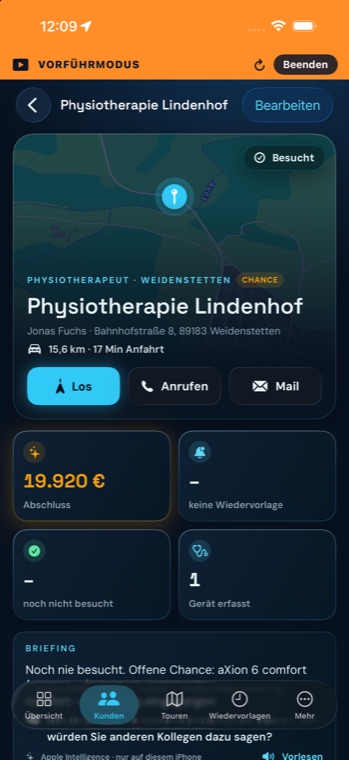
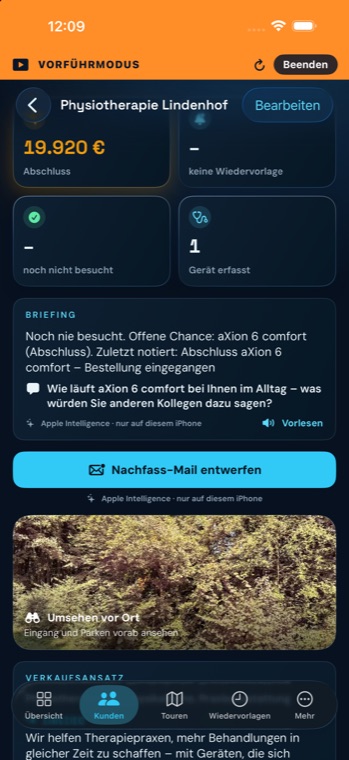
Oben eine Karten-Szene mit Standort und Anfahrt, darunter Kacheln für Wert, Wiedervorlage, Besuch und Geräte. Dann Briefing mit Gesprächsöffner und Vorlesen, Verlauf in drei Sätzen und ein Nachfass-Mail-Entwurf. Parkplätze in der Nähe holt ZARVIS automatisch aus Apple Karten. Für den Kunden: die Kundenansicht mit Amortisation.
Regler ziehen · Punkte antippen für Details
Kundenansicht
Amortisation für die Praxis
Ab Monat 14 trägt sich das Gerät.
Kauf · brutto gerechnet · Zahlen der Praxis
Nur für den Kunden
Keine anderen Kunden, keine Notizen. Zurück nur mit Face ID.Echte App-Bilder · Beispieldaten im Vorführmodus
Kundenkarte
Praxis Dr. Muster
# Kd.-Nr. 10498987✦ Briefing
Offen: Service / Reparatur (zuletzt 02/2026), Angebot (zuletzt 09/2024).
Offene Themen
Historie
Kundenkarte
Jede Praxis.
Ihre Geschichte.
Unter dem Namen steht die Kundennummer, ein Tipp kopiert sie. Das Briefing sagt in einem Satz, was offen ist. „Mehr anzeigen“ klappt die offenen Themen auf, akute mit Flamme. Darunter die Historie: jeder Besuch, jedes Angebot, jeder Service mit Datum.
Beispieldaten · Beispielkarte
Startdatei
Alle Listen.
Eine Datei.
Wirf alle Listen am Computer in den Trichter. Er erkennt, was was ist. Den Rest ordnest du kurz von Hand zu. Heraus kommt eine Datei – die liest du am iPhone ein.
Mehr · Daten
Startdatei
Eingelesen
Alles bleibt auf deinem Computer – nichts wird hochgeladen.zarvis-trichter.pages.dev
Beispieldaten
Aufräumen
Doppelt?
Nur einmal.
ZARVIS findet Kunden, die zweimal in der Liste stehen. Auch wenn sie zwei Nummern haben. Sichere Fälle führst du mit einem Tipp zusammen.
Kunden · Aufräumen
Doppelte Kunden
Vorher wird automatisch eine Kopie angelegt.
Beispieldaten
Verkaufsansatz
Jede Praxis. Ihr eigener Ansatz.
ZARVIS liest die Praxis-DNA, schätzt die Kaufbereitschaft und schlägt die Geräte vor, die zur Kundengruppe passen.
Verkaufsansatz
Physio am MarktPraxis Dr. Muster
Praxis-DNA
Kaufbereitschaft
Hoch · Gerät 9 Jahre alt, neue Stelle ausgeschrieben
Passende Geräte
Beispieldaten
Kunde · Physiotherapie
Physio am Markt
Ansprechpartnerin Frau Berger
Letzte Notiz · 12.09.
„Interesse an Stoßwelle für Selbstzahler – im Herbst nochmal sprechen.“🏷 Verkaufsaktion – nicht vergessen
Herbstaktion Stoßwellebis 15.12. · im Gespräch am 12.09. erwähnt
Wiedervorlage
In 2 Wochen · Angebot nachfassenAngebot · Physio am Markt
Neues Angebot
Verkaufsaktionen
Aktionen. Beim passenden Kunden.
ZARVIS kennt die Aktionen des Quartals und findet in Notizen und Chancenliste die Kunden, mit denen du darüber gesprochen hast. Erinnerung im Stapel und auf der Kundenkarte, Warnung bei Aktionen ohne Gespräch seit 30 Tagen – und Aktionspreis oder Nachlass kommt per Knopf ins Angebot.
Beispieldaten · Aktion fiktiv
Angebot · per Sprache · mit Unterschrift
„Zwei Sonido, 5 Prozent Rabatt, Leasing 48 Monate.“
Angebot · Physio am Markt
Dein Schlusstext · je Kollege
„Ich freue mich auf Ihre Rückmeldung und eine gute Zusammenarbeit.“
Mit freundlichen Grüßen
Auftrag erteilt · 07.10.2026 · Unterschrift Kunde
Gesagt. Unterschrieben.
Beispieldaten
Neuer Auftrag
Praxis Muster
Position 1
Auftrag
Zwei Buchstaben.
Schon im Auftrag.
Zwei Buchstaben tippen: Artikel mit Preis erscheinen. Gibt es eine Aktion, schlägt ZARVIS den Aktionspreis vor. Freitext geht immer. Eine Miete trägst du von Hand ein.
Beispieldaten · erfundene Preise
Zubehör
Bestellen
Praxis Dr. Muster✉ Per Mail teilen
Neue E-Mail
Zubehörbestellung
1 × Elektrodenschwämme groß
4 × Schwammtaschen
Artikelnummern aus der Bestellliste
Artikelsuche · Zubehör
313 Zubehör-Artikel. Eine Suche.
Die Artikelsuche durchsucht Katalog und Zubehör auf einmal, offline, nach Kategorie filterbar. „Schwämme“ tippen, Menge wählen, Bestellung per Mail teilen – mit Artikelnummern. Fehlt ein Artikel, legst du ihn selbst an. Geräte aus dem CRM kommen per Import (Excel): Vorschau, übernehmen, rückgängig.
Beispieldaten
Nach dem Besuch
ZARVIS fragt nach.
Du erzählst, ZARVIS schreibt: Notiz, Wiedervorlage und Chance – aus „in zwei Wochen nachfragen“ wird ein Datum. Und wer vergisst einzutragen – ZARVIS bemerkt den Praxisbesuch. Eingetragen wird nur mit deinem Ja.
„Hey Siri, ZARVIS Bericht.“
Beispieldaten
Wiedervorlagen
Heute fällig. Ein Blick.
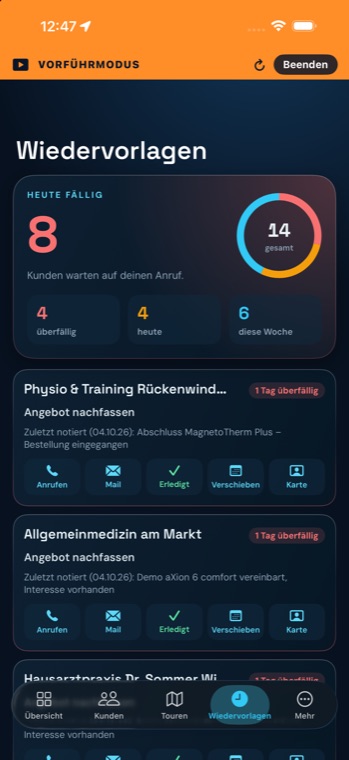
Oben die Szene „Heute fällig“: wie viele Kunden auf deinen Anruf warten, aufgeteilt in überfällig, heute und diese Woche. Darunter je Eintrag fünf Knöpfe: anrufen, Mail, erledigt, verschieben, Karte.
Echtes App-Bild · Beispieldaten im Vorführmodus
Kundenkarte
Praxis Dr. Muster
Beim Kunden
0:41:08Briefing
Erster Besuch. Offen: Service / Reparatur und ein Angebot.Besuch abschließen
Praxis Dr. Muster
Wie lief’s?
Wiedervorlage
nie am Wochenende
Besuch abschließen
Besuch abschließen.
In drei Taps.
Ein Blatt statt vieler Masken: kurz notieren, wie es lief, Wiedervorlage antippen, speichern. Aus „In 1 Woche“ wird ein festes Datum mit Uhrzeit, und das fällt nie auf ein Wochenende. Danach ist der Kunde als besucht gespeichert.
Beispieldaten · Beispielkarte
Nachfass- und Nachsorge-Autopilot
Nachfassen auf Erinnerung.
Nach jedem Angebot
Nach jedem Abschluss
17:00
Morgen ist schon vorbereitet.
Für jeden Termin morgen liegt eine fertige Bestätigung bereit. Ein Tipp je Termin.
18:00
„Hey Siri, Feierabend.“
ZARVIS liest im Auto den Tag vor: Besuche, neue Chancen, was morgen ansteht. In der App schließt „Tag abschließen“ den Tag ab: Kilometer, Umsatz, ein Abschlusstext von Apple Intelligence und das PDF.
Beispieldaten
Ziele & Erfolge
Fortschritt, den man sieht.
Wochenringe für Besuche, Chancen und Angebote. Dazu Serien und Rekorde – direkt in „Dein Tag“.
Beispieldaten
Ziel-Pilot
Vom Quartalsziel. Zur Woche.
ZARVIS rechnet rückwärts – mit deiner eigenen Abschlussquote: Wie viele Vorführungen braucht es diese Woche?
Ziel-Pilot · Q4
Auf Kurs.
Diese Woche
Vorführungen
Rückwärts gerechnet
Reha Mitte und Orthopädie am Park passen auf deine Tour.
Beispieldaten
Faktura-Bericht 2026
Screenshot · Texterkennung auf dem iPhone
Jahresbilanz 2026
Dein Jahr.
Jahresziel 2026
● Erreicht 82 %
● Fehlt noch 18 %
● mit Pipeline 96 %
↷ 2 Chancen ins Jahr 2027 verschoben
Top-Kunden · fakturiert netto
Jahresabschluss 2026
Bereit für 2027.
Archiv
Chancenliste 202648 Chancen gesichert · jederzeit als Excel teilbar
Neues Jahr
Offene Chancen mitnehmen ● anDie neue Liste startet mit den offenen Chancen. Kunden, Notizen und Besuche bleiben.
Erinnerung am 31.12. · mit Rückgängig
Jahresbilanz
Dein Jahr. Wie ein Fitness-Ring.
Jahresziel eingeben – der Ring zeigt, wie viel erreicht ist und was fehlt. Der zweite Ring rechnet die gewichtete Pipeline dazu, Verschiebungen wandern ins nächste Jahr. „Faktura-Bericht aktualisieren“: Screenshot einlesen, die Texterkennung läuft auf dem iPhone, keine Cloud – jeder Beleg landet beim richtigen Kunden, der Umsatz netto in der Jahresbilanz. Zum Jahresende: Jahresabschluss mit Archiv der Chancenliste.
Beispieldaten · ohne Beträge
Wochenrückblick
Wochenrückblick.
Alles auf einen Blick.
Besuche, Kilometer, Fahrzeit und Notizen der Woche, darunter jeder Tag mit seinen Kunden und Kilometern. Den Wochenplan druckst oder sendest du mit einem Tipp, die Kilometer kopierst du direkt fürs Mitarbeiterportal.
Wochenrückblick
KW 41 · 5. Okt. – 9. Okt.
Beispieldaten · Beispielkarte
Mehr → Service
Service.
Service · STK & Wartung
Prüffristen im Blick. Automatisch gerechnet.
Die Geräte jeder Praxis – auch von Mitbewerbern – mit ihren Prüffristen der sicherheitstechnischen Kontrolle. Typenschild fotografieren, ZARVIS liest Modell und Seriennummer auf dem Gerät und ordnet es zu, rechnet die nächste STK (neue Geräte nach 24 Monaten, ältere jährlich) und meldet sich 30 Tage vorher. Dazu die Servicehilfe mit Fehlercode-Suche und der Geräte-Import aus Excel.
Service
STK & Wartung
Überfällig
In den nächsten 60 Tagen
Später
Typenschild erkannt
SN gelesen · STK für Mai 2027 geplant
Beispieldaten
Servicehilfe
Das Handbuch weiß die Antwort.
Such nach Stichwort oder Fehlercode – ZARVIS antwortet aus den Zimmer-Handbüchern. Ohne Netz.
Beispielfrage
Wissensassistent · Einwand-Coach · 168 Ziffern
Fragen. Einwände. Antworten.
52 Einwände mit fertigen Antworten und Hintergrund-Tipps, dazu Pitches und Bedarfsfragen je Gerätebereich. Dazu der Einwand-Coach. Zu den fünf typischen Einwänden („zu teuer“, „Kasse zahlt nichts“, „amortisiert sich nicht“, „keine Selbstzahler“, „dieses Jahr nicht“) gibt es eigene Antworttexte je Zielgruppe; Einwand tippen oder diktieren, der Rechner für die Amortisation ist einen Tipp entfernt. Dazu 168 Abrechnungsziffern – GKV, Blanko-Verordnung, Beihilfe, GOÄ, EBM – offline, mit Rechner: einmalig, je Verordnung, hochgerechnet auf Monat und Jahr. Das Argument, das jede Praxis versteht.
Wissensassistent
Abrechnung
Rechner · je Verordnung
→ je Verordnung · Monat · Jahr hochgerechnet
Beispieldaten · ohne Beträge
Gebiets-Radar
Weiße Flecken werden Chancen.
ZARVIS zeigt, wo im Gebiet Praxen liegen, die noch nie besucht wurden – und wo Kunden zu lange warten. Ein Tipp, und es wird eine Tour.
Beispielkarte
Neukunden › Finden
Lückensuche
noch keine Kunden
✦ Gründe
Bietet Selbstzahler-Leistungen an · liegt nah an deiner Tour · kein Gerät im Webauftritt genanntLückensuche
Die Lücken im Bezirk. Gefunden.
ZARVIS findet Praxen in deinem Verkaufsbezirk, die noch keine Kunden sind: Physio, Heilpraktiker, Hausarzt, Orthopäde, Ergo, Massage, Reha, Klinik und Fitness-Ketten. Jede bekommt bis zu 50 Punkte – und Apple Intelligence nennt die Gründe. Läuft auf dem iPhone, keine Cloud; fehlt Apple Intelligence, rechnet ZARVIS nach festen Regeln.
Beispieldaten · fiktive Praxen
Daten ergänzen
ZARVIS sucht. Du bestätigst.
Fehlt beim Kunden etwas? ZARVIS sucht Impressum, Telefon, Mail und Öffnungszeiten selbst zusammen. Jeder Vorschlag zeigt seine Quelle. Übernommen wird nur, was du bestätigst – und ZARVIS lernt dazu.
Kunde › Daten ergänzen
Physio am Markt
Suche läuft
Impressum · Telefon · Mail · Öffnungszeiten
Beispieldaten · Zahlen aus unseren Tests, keine Zusage
Visitenkarte & Praxisschild · Kamera drauf
Foto vom Schild. Neukunde angelegt.
Praxisschild fotografieren: ZARVIS erkennt den Kunden und öffnet die Karte – oder legt ihn neu an, Adresse vom Standort. Visitenkarte scannen: Name, Telefon, E-Mail landen als Ansprechpartner, Apple Intelligence schlägt die Zuordnung vor. Alles auf dem iPhone, das Foto wird nicht gespeichert.
Am MarktKrankengymnastik · Manuelle Therapie
Beispieldaten
Chancenliste
Excel rein. Abgleich fertig.
Die Chancenliste aus Excel einlesen: ZARVIS zeigt vorher, was neu ist, was sich geändert hat und was wegfällt. Übernehmen – oder mit einem Tipp rückgängig.
Chancenliste.xlsx
Abgleich · Vorschau
Chancenliste.xlsx
Beispieldaten
Siri
Frag einfach.
„Info zu Physio am Markt“
„Wiedervorlage für Reha Mitte in zwei Wochen“
„Angebot für Orthopädie am Park“
„Hey Siri, ZARVIS Bericht“ · „Hey Siri, Feierabend“
„Besuchsbericht in ZARVIS“
Beispieldaten
Apple Intelligence · nur auf dem iPhone
ZARVIS denkt mit. Auf dem Gerät.
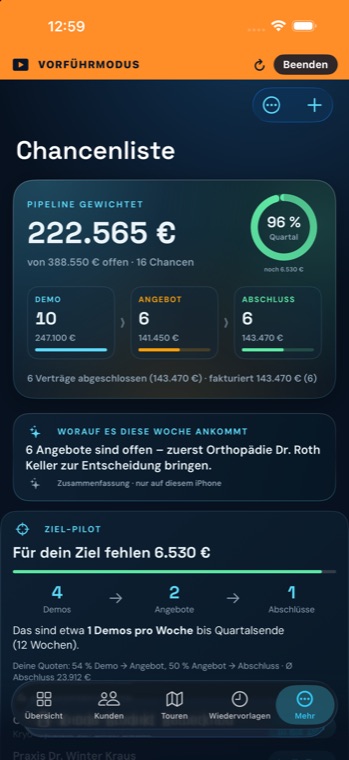
Briefing, Gesprächsöffner und Zusammenfassungen schreibt das Sprachmodell von Apple direkt auf dem iPhone – nichts geht an einen Server. Wo Apple Intelligence nicht verfügbar ist, arbeitet ZARVIS nach festen Regeln weiter. Läuft auf dem iPhone, keine Cloud.
Echte App-Bilder · Beispieldaten im Vorführmodus
Was Apple Intelligence in ZARVIS übernimmt
Siebzehn Stellen. Ein Gedanke.
Briefing & Gesprächsöffner
Zu jedem Kunden mit Termin, vorlesbar kurz vor der Praxis.
Verlauf in drei Sätzen
Die Kundenkarte fasst die Notizen zusammen.
Tagesvorschlag
Ein Satz auf der Übersicht, warum heute diese Stopps.
Einwand-Coach
Fünf typische Einwände, eigene Antworttexte je Zielgruppe, per Tippen oder Diktat.
Diktat → Notiz + Wiedervorlage
„In zwei Wochen nachfragen“ wird zum Datum.
Typenschild & Visitenkarte
Foto lesen, Zuordnung vorschlagen.
Neue Leads sortieren
Unpassende Praxen werden ausgeblendet, nicht gelöscht – die Liste „Aussortiert“ holt sie zurück.
Erinnerungen mit Kontext
Ein Satz dazu statt nur „Wiedervorlage fällig“.
Nachfassen
Alte Chancen melden sich, wenn lange nichts passiert ist.
Nachfass-Mail-Entwurf
Aus Besuchsdatum und Produkt, ohne interne Notizen. Gesendet wird nur auf deinen Tipp.
Datenqualität & Dubletten
Vorschläge zum Aufräumen. Zusammengeführt wird nur nach deiner Bestätigung.
Akademie-Kurs je Kunde
Der passende Kurs zur Praxis.
Fragen in normaler Sprache
Suchen und filtern, wie du sprichst.
Tagesabschluss-Text
Eine Zusammenfassung zum Feierabend.
Kalender-Zusammenfassung
Trennt Erledigungen von Fahrterminen.
Lückensuche: Gründe
Zu jeder gefundenen Praxis die Punkte und warum sie passt.
Anlässe fürs Gespräch
Altes Gerät, passende Aktion, frühere Stichworte – beim Kunden und auf der Fahrt.
Überall
Home-Bildschirm. Sperrbildschirm. CarPlay.
Mittwoch, 7. Oktober
9:41
Physio am Markt24:13
ZARVIS · Heute
10:00
Physio am Markt4 Termine · 3 Chancen
Wiedervorlagen
5
heute fälligNotiz
Soleo-Prospekt für Reha Mitte mitnehmenBeispieldaten
Übersicht anpassen
Deine Übersicht. Wie Widgets.
Jeder Bereich aus „Mehr“ kann als große Vorschaukarte auf die Übersicht – Ziel-Pilot, Jahresbilanz, Zubehör, Wissen. Verschieben, entfernen, fertig.
Mittwoch, 7. Oktober
Übersicht
Als Nächstes
Reha Mitte · 11:30Ziel-Pilot
2/4 Demos diese WocheJahresbilanz
Zubehör
Schwämme · Elektroden · GelDein Tag
2 Besuche · 3/7 TourBeispieldaten
Regionalleiter
Das Team im Blick. In Gold.
Teamkarte, Ampel, Monats-PDF, Begleittag-Assistent, Wochenplan und Autofahrt – und die ganze Oberfläche färbt sich gold. Ein Umschalter wechselt zwischen Außendienst und Regionalleiter.
Mittwoch, 7. Oktober
Übersicht
Als Nächstes
Physio am Markt · 09:00Festtermin · Briefing liegt bereit
Dein Tag
2 Besuche · 3/7 TourRegionalleiter · Region Nord
Teamkarte
Beispieldaten · fiktives Team
Einrichtung
Neu dabei? Vier Schritte.
Willkommen, Heimat mit Namen für deinen Verkaufsbezirk, Freigaben – und zuletzt die Daten aus deiner Startdatei. Deine Eingaben bleiben erhalten, und du kannst die Einrichtung jederzeit neu starten.
Einrichtung
Willkommen
1 · Willkommen
Wie sollen wir dich ansprechen?2 · Heimat & Verkaufsbezirk
3 · Freigaben
4 · Daten
Kunden389
Geräte23
Chancen
Beispieldaten · fiktive Zahlen
Ab Werk dabei
Ein neuer Kollege startet nicht bei null.
700+ Artikel
Der Katalog mit Preisen, dazu Verkaufsaktionen sowie Zubehör- und Bestelllisten.
Vertragsvorlagen
Miete, Leasing und Ratenkauf, direkt für das Angebot.
GOÄ- & Abrechnungsziffern
Dazu der Wissensassistent und die Zimmer Academy.
Feste Firmen- und Bankdaten
Stehen auf jedem Angebot. Persönlich sind nur Name und Kontakt.
Kleine Dinge
Und noch mehr.
142 km
von Kunde zu Kunde gerechnet. Wiederholt sich ein Besuch, läuft die Strecke über Zuhause.
Zu jedem Besuch ein Protokoll, direkt aus dem Besuch heraus.
Die Tour weiß, wann die Praxis offen hat. Die Pille oben auf der Kundenkarte zeigt den Status.
Bereiche und Kacheln alphabetisch, größere Kacheln mit großem Symbol, unten die Stapelkarte „Einstellungen & Sicherung“. Eine Warnzeile erscheint, wenn der Standort nicht auf „Immer“ steht oder Mitteilungen aus sind – damit Besuche erkannt werden und „Wie lief’s bei …?“ nachgefragt wird.
Neben Kauf und Leasing lassen sich Ratenkauf und Miete von Hand eingeben.
Die Liste aus dem CRM-Programm wird über den Namen den Kunden zugeordnet. Erst Vorschau, bei „Ohne passenden Kunden“ gibt es Vorschläge oder „Neu anlegen“, und alles lässt sich rückgängig machen.
Eigene Handynummer und E-Mail: „Anrufen“ wählt seine Nummer, langer Druck bietet die Auswahl. Öffnungszeiten aus Google per Zwischenablage einfügen. Dazu ein Knopf „Daten prüfen & ergänzen“.
Jetzt im Service: ein Formular mit anklickbaren Kästchen, Senden als PDF per Mail oder Outlook.
Beim Import einer Preisliste fragt ZARVIS nach, bevor etwas ersetzt wird.
Keine Kundendaten verlassen das Gerät.
Beispieldaten · fiktive Praxen
Vorführmodus
Vor Chef und Kollegen. Mit erfundenen Praxen.
Ein Tipp im Menü der Übersicht: ZARVIS erzeugt Beispielpraxen rund um deinen aktuellen Standort, auch fern vom eigenen Gebiet.
Erfundene Daten
Praxen, Chancen, Geräte, Wiedervorlagen und Termine, alles ausgedacht.
Echte Daten unberührt
Die Beispieldaten liegen in einem eigenen Ordner. Beim Beenden sind sie weg, deine echten Kunden waren nie betroffen.
Eigener Kalender
Termine landen im Kalender „ZARVIS Vorführung“ und werden beim Beenden gelöscht.
Orangener Balken mit „Beenden“ zeigt, dass der Modus läuft
Sofortstart · Hinweise
Antippen. Steht.
Jede Seite zeigt beim Öffnen sofort die zuletzt geladenen Daten und aktualisiert sich im Hintergrund. Kommt mit einem Update etwas dazu, trägt es ein „Neu“ – und eine Anleitung führt Schritt für Schritt hin.
Mehr
Alle Bereiche
Neues trägt ein „Neu“. Probier es aus.
Beispieldaten
Die vielen kleinen Dinge
Was das Arbeiten leichter macht.
Sofortstart
Jede Seite steht beim Öffnen sofort da – aktualisiert wird im Hintergrund.
Tipps zum Start
Kurze Hinweise genau dort, wo du sie brauchst.
Diktat, das weiterhört
Nach einer Pause nimmt ZARVIS nur das neu Gesprochene – die KI auf dem iPhone gliedert den Bericht.
Mitteilungen mit Knöpfen
Erledigen, verschieben, eintragen – direkt in der Mitteilung, auch in CarPlay.
Terminbestätigungen
Um 17 Uhr: „Morgen 3 Termine“ – Bestätigungen fertig vorbereitet.
E-Mail aus ZARVIS
Vorlagen mit Anrede und Signatur, direkt in Outlook – Posteingang und Kalender einen Tipp entfernt.
Zurückwischen überall
Vom linken Rand wischen – wie in jeder iPhone-App, mit Haptik.
Zahlenfeld mit „Fertig“
Eigenes Zahlenfeld für Beträge und Mengen.
Tageskilometer
„Tag abschließen“ rechnet die Kilometer ab deiner Heimatadresse.
Kontakte-Abgleich
Praxisnummern aus dem iPhone-Telefonbuch – nur leere Felder, jeder Vorschlag abwählbar.
Dubletten & Papierkorb
Doppelte Einträge zusammenführen, Gelöschtes 30 Tage zurückholen.
Automatische Sicherung
Automatisch auf dem iPhone und in deinem Sicherungsordner.
Zimmer Academy
Fortbildungen sortiert nach Entfernung – „An Kunden senden“ per Mail. Apple Intelligence schlägt den passenden Kurs je Kunde vor.
Unterlagen per QR
Katalog, Flyer, Preislisten – Katalogdaten monatlich automatisch abgeglichen.
Regionalleiter in Gold
Im Regionalleiter-Modus färben sich Tab-Leiste, Sperrbildschirm und App-Symbol gold.
Artikelsuche
Katalog und Zubehör in einer Suche, nach Kategorie filterbar, eigene Artikel schnell angelegt.
Geräte-Import
Geräte aus einer Excel den Kunden zuordnen: Vorschau, übernehmen, rückgängig.
Einrichtung in vier Schritten
Kurze Seiten zum Wischen, mit Kundenimport aus deiner Startdatei. Eingaben bleiben erhalten.
Besuche erkennen
Eine Warnzeile im Mehr-Reiter, wenn Standort nicht „Immer“ oder Mitteilungen aus sind.
Ziele & Erfolge
Wochenringe, Serien, Rekorde, Abzeichen und Monatsrückblick – wie Apple Fitness.
Problem melden
Mehr › Problem melden: eine Mail mit den letzten Schritten und einem Screenshot – nur für Fehler.
Übersicht anpassen
Tagesverlauf und „Was heute zählt“ ausblenden, Feierabend verschieben.
Kalender sortiert
Privat, Sport und Büro zählen nicht als Kundenbesuch. Briefing per langem Druck auf den Termin.
Siri: Besuchsbericht
„Besuchsbericht in ZARVIS“ – dazu weitere Sätze mit Siri.
Neu · Dein Tag
Der Tag denkt mit.
Dein Tag: „Jetzt“
Der nächste Schritt steht groß oben – mit geplanter Uhrzeit und „im Plan“ oder „x Min später“.
Umplanung als Vorschlag
Bei Stau oder Verspätung zeigt ZARVIS Vorher und Nachher. Geändert wird erst nach „Übernehmen“, danach gibt es „Rückgängig“.
Tagesabschluss bereit
Besuche, Soll und Ist, Kilometer – das PDF entsteht erst auf deinen Tipp, gesendet wird nichts.
Mittagspause, wenn du willst
Standardmäßig aus. Du wählst Uhrzeit und Dauer; passt sie nicht, schlägt ZARVIS eine andere Zeit vor.
Über 8 Stunden außer Haus
Nur ein Vermerk an die Tagespauschale im Mitarbeiterportal, keine Berechnung. Gemessen wird in einem Kreis von etwa 200 m um dein Zuhause, nur als Uhrzeit.
Feiertage und Schulferien
Je Bundesland nach der PLZ des Kunden: ein Hinweis in der Tagesansicht, kein Verbot. Die Ferientermine liegen in der App, ohne Gewähr.
Neu · Nach dem Besuch
Vom Besuch zur fertigen Buchung.
Ein Weg, ein Ergebnis
Gespräch geführt, Nicht angetroffen, Angebot gewünscht, Termin vereinbart, Kein Bedarf, Rückruf vereinbart – ein Tipp setzt Notiz und Wiedervorlage. „Nicht angetroffen“ zählt als Versuch, nicht als Besuch.
Sprachbericht nach dem Besuch
Du sprichst frei, ZARVIS sortiert nach festen Regeln in Termin, Wiedervorlage, Notiz, Sonstiges und „Für mich“. Gespeichert wird erst nach „Übernehmen“.
Tür-Brief
Kurz vor der Praxis eine Mitteilung mit einem Satz aus dem Briefing. Im Diskret-Modus nur „Gleich da“.
Stiller Kalendereintrag
Der Besuch steht im Kalender – mit nur Praxisname und Uhrzeit, ohne Adresse und Notiz.
Gelernter Rhythmus
Die Wiedervorlage ist mit deinem üblichen Abstand zu dieser Praxis vorbelegt. Du kannst sie ändern.
Telefonat-Nachfrage
Nach einem Anruf aus ZARVIS: „Telefonat mit …?“ – Erreicht, Nicht erreicht, Rückruf vereinbart. Gespeichert nach deinem Tipp.
Neue Praxis aus einem Eingang
Visitenkarte oder Praxisschild fotografieren, Vorschläge, Karte, von Hand oder aus Datei – ein Blatt, mit Prüfung auf Doppelte.
Angebot → Vertrag in 3 Taps
Positionen und Kunde aus dem Angebot gehen in die Vertragsvorlage, ohne Neueingabe.
Praxis-Urlaub-Hinweis
Steht auf der Praxis-Webseite ein Urlaubszeitraum, zeigt die Kundenkarte einen weichen Hinweis. Eine Textsuche, die sich irren kann.
Kontrollzentrum und Action Button
„Notiz diktieren“, „Besuch fertig“, „Tour starten“ als Schalter. „Besuchsergebnis erfassen“ gibt es in Siri-Kurzbefehlen und als Action-Button-Aktion.
Neu · Diskret und gesichert
Deine Daten, deine Regeln.
Diskret-Modus
Ab Start an: Notizen, Verträge, Umsätze und Kontaktdaten unscharf, Mitteilungen, Live-Aktivität und Widgets ohne Namen. Ein Sichtschutz gegen Mitlesen, keine Verschlüsselung.
Aufnahme- und App-Wechsler-Schutz
Bei Bildschirmaufnahme und im iOS-App-Wechsler sind Kundendaten verdeckt. Screenshots lassen sich nur melden, nicht verhindern.
Netzsperre „Externe Abfragen aus“
Websuche, Praxis-Suche, News und Katalogabgleich aus – mit Prüfknopf. Apple Karten laufen weiter über Apple.
Pflicht-Sicherung
Passwort pro Person, optional ein Wiederherstellungsschlüssel, Sicherungsordner, Face ID davor. Passwort vergessen und kein Schlüssel heißt: nicht wiederherstellbar.
Laufender Adress-Abgleich
Weicht eine Adresse oder Nummer im Web ab, kommt ein Hinweis „möglicherweise veraltet“ mit Quelle. Überschrieben wird nie automatisch.
Dunkel, Hell, Auto
Das Design folgt auf Wunsch dem iPhone.
Funkloch-Check
Zeigt ehrlich, was ohne Empfang geht und was Hintergrundläufe verhindert.
Manipulationshinweis
Bei Spuren eines veränderten Geräts erscheint ein Hinweis. Es wird nichts gelöscht oder gesperrt.
Rechtehinweis
Mehr › Datenschutz › Rechte nennt Oliver Adler als Urheber. Ein Urheberhinweis, keine Rechtsberatung.
Alles, was Standort, Mitteilungen, Sperrbildschirm oder Siri braucht, ist Testversion und wird am iPhone erprobt. Vorschläge werden nie ohne deinen Tipp gespeichert oder gesendet.
Neu · Schnäppchenliste
Gebraucht und Vorführ, direkt im Angebot.
Mehr › Artikel › „Gebraucht & Vorführ“
Die Werksliste Q3/2026 mit 71 Einträgen: Zustand, Nettopreis, UVP durchgestrichen, „−X % ggü. Neu“, Garantie und Bestand im Werk. Alle Preise netto.
Ins Angebot übernehmen
Ein Tipp auf der Karte – oder im Angebot den Positionsnamen tippen und aus den Vorschlägen wählen. Die Position heißt z. B. „… – Vorführgerät, 5 Jahre Garantie“. Bestandszahlen gehen nie an den Kunden.
Ehrlich bei Bestand und Alter
Bei „Auf Anfrage“ oder 0 im Werk steht im Angebot ein Vermerk zur Verfügbarkeit. Nach dem 31.12. warnt „Liste evtl. veraltet“. Bestand vor Zusage beim Werk bestätigen.
Neu oder gebraucht?
Bei Zimmer-Geräten ab 6 Jahren schlägt der Stapel auf Heute „Angebot mit Gebrauchtgerät“ vor, wenn ein passendes Gerät eindeutig zuzuordnen ist. Wischen blendet die Karte aus.
Upload Schnäppchenlisten
Neue Listen (PDF aus der OwnCloud) einlesen: Vorschau „N Artikel erkannt“, unklare Zeilen werden genannt. Erst nach „Übernehmen“ ersetzt die neue Liste die alte.
Aktionen nur für Neugeräte
Verkaufsaktionen gelten nie für Gebraucht- und Vorführgeräte.
Neu · Abwesenheit und Archiv
Wenn du weg bist, ist ZARVIS still.
Urlaub, Sonderurlaub, Krank
Kalender › „+“ › Abwesenheit, ganztägig von–bis. Nur von dir angelegt, nie aus Terminen oder Notizen abgeleitet.
Keine Störung im Urlaub
Keine Mitteilungen, keine Ortung, keine Tourvorschläge, kein Tagesabschluss; die Autoplanung überspringt die Tage. Heute zeigt „Urlaub bis …“ mit „Wieder aktiv“.
Wiedervorlagen ziehen mit
Was in den Zeitraum fällt, rückt auf den ersten Arbeitstag danach – mit Vermerk. Bei „Wieder aktiv“ gehen sie zurück. „Rückgängig“ gilt 10 Minuten.
Kalender-Spiegel (optional)
Als Ganztagstermin in einen iPhone- oder Outlook-Kalender deiner Wahl. Bei Krank ist „kein Kalender“ voreingestellt: Ist dein Kalender geteilt, sehen andere den Eintrag.
Bleibt bei dir
Abwesenheit liegt nur auf dem iPhone und in deiner Sicherung – nie in Team- oder Regionalleiter-Auswertungen, Berichten oder Exporten. Im Diskret-Modus heißt Krank „Abwesend“.
Wochenrückblick mit Notizen
Seite und PDF enthalten alle Notizen der Woche, auch ohne Tagesabschluss. Sehr lange Notizen werden mit Hinweis gekürzt.
Mehr › Archiv › Wochenplanung
Jede Woche liegt ab Samstag automatisch als PDF bereit. Antippen zum Ansehen oder Teilen. Nach 6 Monaten werden sie gelöscht, in der Sicherung sind sie nicht.
Neu · Unterwegs
Die Fahrt, verbessert.
Navigation läuft
Eine Leiste „Zurück zur Fahransicht“ bringt dich zurück, Heute zeigt „Navigation läuft“. Nach dem Start kommt keine „Zeit loszufahren“-Mitteilung mehr.
Sperrbildschirm und Dynamic Island
Ein Tipp öffnet die laufende Fahrt.
Termine auf Heute
Der Termin-Stapel zeigt alle Termine mit Rahmen und Badge „NÄCHSTER“ oder „JETZT“.
Kleine Korrekturen
Vorschläge aktualisieren sich nach dem Bearbeiten, die Anruf-Auswahl zeigt die Nummer, „Bericht vorlesen“ im Fahrmodus liest die Zusammenfassung der letzten Historie vor.
Was Standort, Mitteilungen, Sperrbildschirm oder Dynamic Island braucht, ist Testversion und wird am iPhone erprobt.
Neu · Rechnen und Kalender
Der Praxis vorrechnen, den Kalender im Griff.
Amortisation mit Leistungsmix
Gesetzlich, Blanko, privat mit GOÄ-Steigerungssatz, EBM und Selbstzahler mischen, je Leistung mit eigener Anzahl pro Tag oder Woche. Die Ziffern kommen aus den aktuellen Abrechnungsziffern.
Ampel: Gewinn, ±0, zahlt drauf
Grün heißt Gewinn nach der Rate, Gelb plus/minus null, Rot die Praxis zahlt drauf. Laufzeit 36, 48, 60 oder 90 Monate; gerechnet wird mit 20 Arbeitstagen im Monat.
Rechenweg zum Aufklappen
Schritt für Schritt vom Umsatz je Tag bis zum Überschuss über die Laufzeit. Dazu das Diagramm, und das PDF enthält den Leistungsplan für die Praxis.
Termine lange drücken
Bearbeiten, auf einen anderen Tag verschieben oder rot „Termin löschen“. Beim Löschen wählst du: nur in ZARVIS ausblenden oder auch aus dem Kalender, zum Beispiel aus Outlook.
Neu in ZARVIS
Beim ersten Öffnen nach einem Update zeigt ZARVIS, was neu ist. Bei der Erstinstallation steht dort alles, was die App kann, zum Durchlesen.
Neu · Vor Ort ausfüllen
Ausfüllen. Unterschreiben. Mitgeben.
Checklisten zum Auftrag
Nach Auftrag, Leasing, Ratenkauf oder Miete: Kunden- und Logistikcheckliste Praxisausstattung gleich beim Kunden ausfüllen. Die Daten sind vorbelegt.
Beide unterschreiben
Der Kunde und du unterschreiben direkt auf dem Bildschirm – bei Auftrag, Leasing, Ratenkauf und Miete. Danach drucken, mailen oder per WhatsApp teilen.
Servicebericht mit Preisliste
Gerät des Kunden wählen, Positionen aus der Service-Preisliste antippen: ZARVIS addiert netto und brutto. Ab 5 Jahren Gerätealter wird der Einsatz berechnet.
ZARVIS fragt nach
Nach „STK erledigt“ oder einer Notiz mit Service, Wartung oder Reparatur: „Servicebericht ausfüllen? Ja oder Nein“ – mit dem Kunden schon eingetragen.
Einweisung Ultraschall
Ein Ultraschallgerät im Vertrag, und „Einweisungsprotokoll steht aus“ bleibt auf Heute stehen – mit Lieferdatum und Erinnerung am Liefertag, bis es unterschrieben ist.
Lizenzbestellung als Pflicht-Beilage
Steht eine DiagnostikSuite-Lizenz im Vertrag, kreuzt ZARVIS sie an und hängt das Formular an den Vertrag. Es geht mit E-Mail, Teilen und Drucken zusammen mit dem Auftrag raus.
Neu · Mappe, Packliste, Tour
Alles dabei. Alles griffbereit.
Dokumentenmappe
Deine eigenen PDFs, Bilder und Office-Dateien hochladen oder scannen, in Service oder Allgemein ablegen, ansehen, teilen und drucken. Dazu alle ausfüllbaren Formulare an einem Ort. Die Mappe liegt nur auf deinem Gerät.
Demo-Packliste
Steht im Kalender oder in einer Wiedervorlage eine Demo oder Erprobung, erinnert ZARVIS: Infomaterial mitnehmen – mit Packliste zum Abhaken und deinen markierten Dokumenten.
Festtermin und Kunde einzeln
Ein Festtermin ist eine eigene Zeile der Tour und bleibt zeitlich fest. Jeden Kunden ziehst du davor, danach oder dazwischen.
Unterschriften, Druck und Versand per E-Mail oder WhatsApp sind Testversion und werden am iPhone erprobt.
Neu · Build 99
Rechnen, Chancen, Überblick.
Nachlassrechner
Auf der Übersicht: Nachlass in Prozent eingeben oder den Preis für einen Artikel, auch mit Aktionen, netto oder brutto.
Taschenrechner
Ein Rechner direkt auf der Übersicht. Beide Rechner blendest du einzeln ein oder aus.
Chancen-Dashboard
Die Chancen als Diagramme, mit Filtern. Am iPhone und am Laptop.
Touren mit 3D-Karte
Die Tour auf einer neuen 3D-Karte.
Kalender: heute oben
Der heutige Tag steht oben im Kalender.
Begrüßung und Ladeanzeige
Beim Start eine Begrüßung, beim Laden eine Anzeige, dass etwas passiert.
Neu · Laptop 0.7.3
ZARVIS für den Laptop. Mehr Überblick am Schreibtisch.
Das Programm für Windows: gleiche Funktionen wie auf dem iPhone, auf großem Bildschirm.
Gleiche Funktionen
Was du vom iPhone kennst, findest du am Laptop wieder – mit mehr Platz zum Überblicken.
Abgleich im WLAN
Handy und Laptop gleichen sich direkt im WLAN ab. Ohne Cloud, ohne Server dazwischen.
Sicherungen automatisch
Der Laptop sichert deine Daten von selbst.
Update: einfach drüber installieren
Die neue Version installierst du über die alte.
Download
https://zarvis-laptop.oliver-adler83.workers.dev
Funktionsübersicht · wie in der App unter „Mehr“ → Funktionen
Alles, was ZARVIS kann. 0 Funktionen.
Suchen, antippen, staunen.
Alles bleibt bei dir.
Face ID
Ohne Entsperren kommt niemand an die Daten.
KI nur lokal
Apple Intelligence rechnet auf dem Gerät – nie in der Cloud.
Lesen auf dem Gerät
Typenschild, Praxisschild, Faktura-Bericht, Standort – ohne Übertragung.
Kein Server
Keine zentrale Datenbank, kein Web-Teil. Die App startet auch ohne Netz, Sicherung automatisch. Der Abgleich mit dem Laptop läuft direkt im WLAN, ohne Cloud.
Alles läuft hier zusammen.
Informationen gesammelt.
Daten und Blätter zusammengetragen.
Abläufe durchdacht und verbessert.
Resümees gezogen: Was ist wirklich wichtig?
Zeit, Gedanken, Herzblut.
Alles in einer App.
Wofür das alles?
Für den Außendienst.
Ziel: weniger Aufwand, mehr Zeit – für Familie, Gesundheit, für das, was zählt.
Und mit der gewonnenen Zeit mehr erreichen – für uns und für Zimmer.
Willkommen bei ZARVIS.
So startest du:
- 1Anleitung lesen
- 2Listen im Trichter-Programm zu einer Startdatei machenzarvis-trichter.pages.dev
- 3App einrichtenetwa eine halbe Stunde
Fragen oder Probleme? Melde dich bei Oliver Adler – am besten mit dem Fehlerprotokoll aus der App.
Von Außendienstler für Außendienstler. · Alle Namen und Zahlen sind Beispiele.